Temas en General
Cómo agregar un reenviador de correo desde Webmail
Si quieres que un correo se reenvíe automáticamente a otro email, la forma más simple y profesional es hacerlo desde cPanel . Paso 1: Accede a cPanel Puede
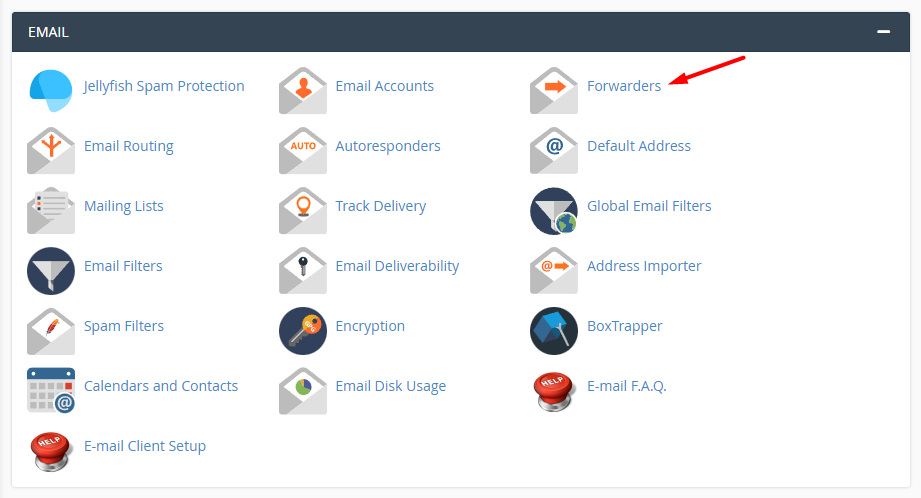
Si quieres que un correo se reenvíe automáticamente a otro email, la forma más simple y profesional es hacerlo desde cPanel.
Paso 1: Accede a cPanel
Puedes ingresar usando tu dominio:
Ejemplo: 👉 https://estudioideas.cl:2083
Paso 2: Ir a “Reenviadores”
Dentro de cPanel, busca la sección:
👉 Correo electrónico → Reenviadores
Paso 3: Crear el reenviador
Haz clic en:
👉 Añadir reenviador
Completa los campos:
- Dirección a reenviar: Ej: contacto
- Dominio: Ej: tudominio.cl
- Destino: 👉 Selecciona “Reenviar a dirección de correo electrónico” 👉 Ingresa el email destino (ej: [email protected])
Paso 4: Guardar
Haz clic en Añadir reenviador y listo.
Resultado
Todos los correos que lleguen a: 📩 [email protected]
Se enviarán automáticamente a: 📩 [email protected]